윈도우 환경에서 리눅스를 별도의 듀얼부팅이나 가상머신 없이 사용할 수 있는 가장 간편한 방법이 바로 WSL(Windows Subsystem for Linux) 입니다.
이번 포스팅에서는 WSL의 개념부터 설치, 기본 사용법까지 단계별로 정리해보겠습니다.
1. WSL이란?
WSL(Windows Subsystem for Linux)은 윈도우 10 이상에서 리눅스 배포판(Ubuntu, Debian 등)을 네이티브에 가깝게 실행할 수 있도록 해주는 마이크로소프트의 공식 기능입니다.
별도의 가상머신보다 빠르고, 파일 시스템 공유 및 네트워크 연동도 간편합니다.
2. WSL 설치 전 준비 사항
- 운영체제: 윈도우 10(버전 2004 이상) 또는 윈도우 11 권장
- 관리자 권한: 명령 프롬프트(또는 PowerShell)를 '관리자 권한'으로 실행
3. WSL 설치 방법
WSL 설치 명령어 실행
윈도우 키를 눌러 PowerShell을 '관리자 권한'으로 실행한 뒤, 아래 명령어를 입력합니다.
wsl --install- 위 명령은 WSL과 기본 Ubuntu 배포판을 자동으로 설치합니다.
- 이미 설치된 경우에는 최신 버전(WSL2)으로 업그레이드됩니다.
설치 중 오류가 발생한다면?
- 아래와 같이 명령어를 나눠서 입력할 수도 있습니다.
wsl --install -d Ubuntu-22.04

또는

wsl --set-default-version 2이후 ID와 PW를 설정하라는 문구가 나오는데 그때 기억할 수 있는 ID와 PW를 설정해주시면 됩니다.
이후 다시 접속하시려면 2가지의 방법이 있습니다.
- 방법 1:
시작 메뉴(Windows 키)에서 Ubuntu 22.04 검색 → 실행 - 방법 2:
PowerShell, CMD, 혹은 Windows Terminal에서
방법1
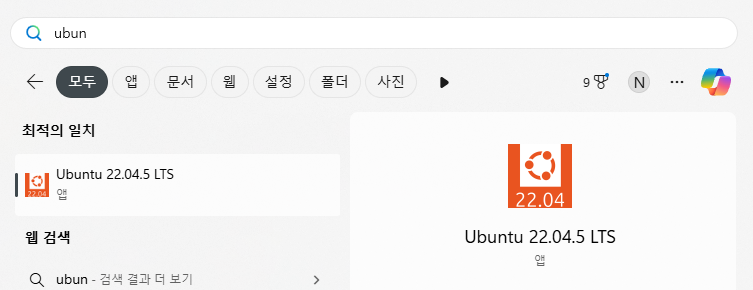
이렇게 접속하는 방법과
방법2
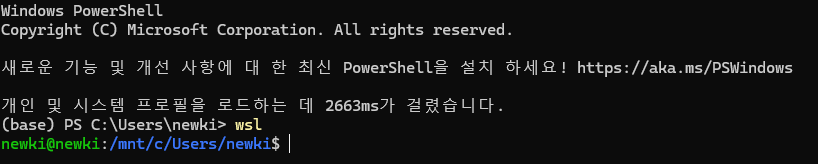
PowerShell에서 wsl 명령어를 이용하시면 접속 할 수 있습니다.
VS Code SSH 연결
1. WSL2에서 SSH 서버 설치
먼저 WSL2(Ubuntu)에서 SSH 서버(=OpenSSH Server)를 설치하고 실행해야 합니다.
sudo apt update
sudo apt install openssh-server설치 후 SSH 서버를 실행합니다.
sudo service ssh start위에는 딱히 안해줘도 상관없었던 것 같았습니다.
2. WSL2의 IP 주소 확인
WSL2는 Windows와 별도의 가상 네트워크를 가집니다.
Ubuntu 터미널에서 아래 명령어로 IP를 확인하세요.
hostname -I예시 결과: 172.20.166.110 등 나오게 됩니다.
3. Windows에서 SSH 클라이언트로 접속
- Windows PowerShell, CMD, 또는 Windows용 Git Bash에서 아래처럼 접속합니다.
(아래에서 <wsl_ip>는 위에서 확인한 IP, <username>은 방금 만든 계정명입니다.)
ssh newki@172.20.166.110
처음 접속 시 yes, 그리고 비밀번호(newki 계정 비번) 입력하시면 됩니다 물론
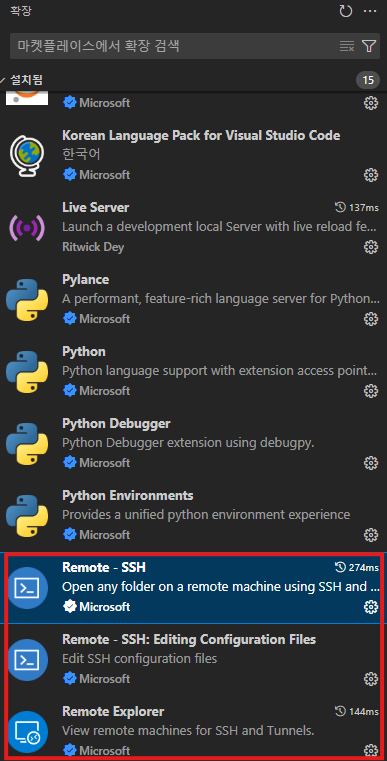
이건 설치하셔야 합니다.
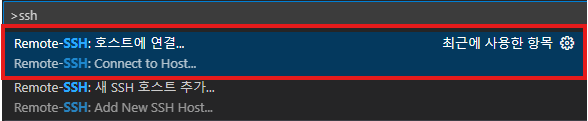


ssh newki@172.20.166.110 이런 양식을 넣어서 접속 하시면 됩니다!!
물론 컴퓨터 내부에서 접속 하는 거므로 원격으로 접속 하시려면 포트포워딩을 해주셔야합니다.
'Tools & Setup > Setting' 카테고리의 다른 글
| Surya 모델 설치 및 사용 가이드: Poetry를 활용한 Python 개발 환경 설정 (1) | 2025.08.29 |
|---|---|
| 윈도우 -> 윈도우 WSL 접속 (1) | 2025.08.07 |
| Docker 설치 방법 (Windows 11 기준) (0) | 2025.05.13 |
| Java JDK 8 다운로드 (0) | 2025.04.23 |
| Windows에서 CUDA 설치하는 방법 (NVIDIA GPU) (0) | 2025.04.15 |