Ubuntu에서 CUDA를 설치하는 방법을 단계별로 설명합니다.
CUDA는 NVIDIA GPU를 이용한 병렬 컴퓨팅 플랫폼으로, 딥러닝, 머신러닝, 그래픽 렌더링 등에 사용됩니다.
CUDA 지원 여부 확인(25.04.14 기준)
NVIDIA GPU가 표시되면, CUDA를 설치할 수 있습니다.
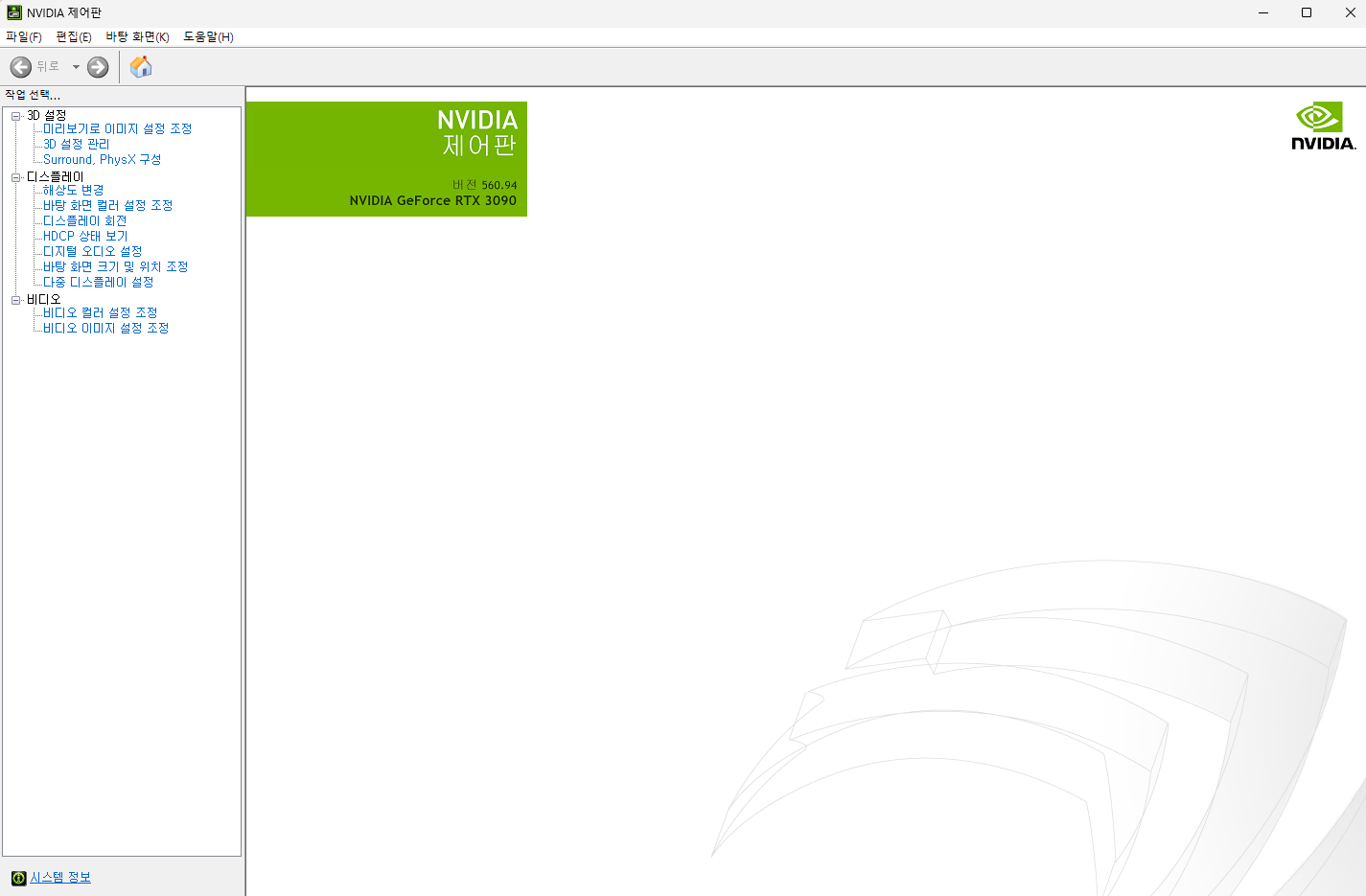
CUDA 지원 모델은 NVIDIA 공식 사이트에서 확인할 수 있습니다. 저는 RTX 3090를 사용 중입니다!
CUDA Toolkit 11.8 Downloads
developer.nvidia.com
그래서 저는 기존의 프로젝트와 호환이 되는 cuda 11.8을 설치했습니다!
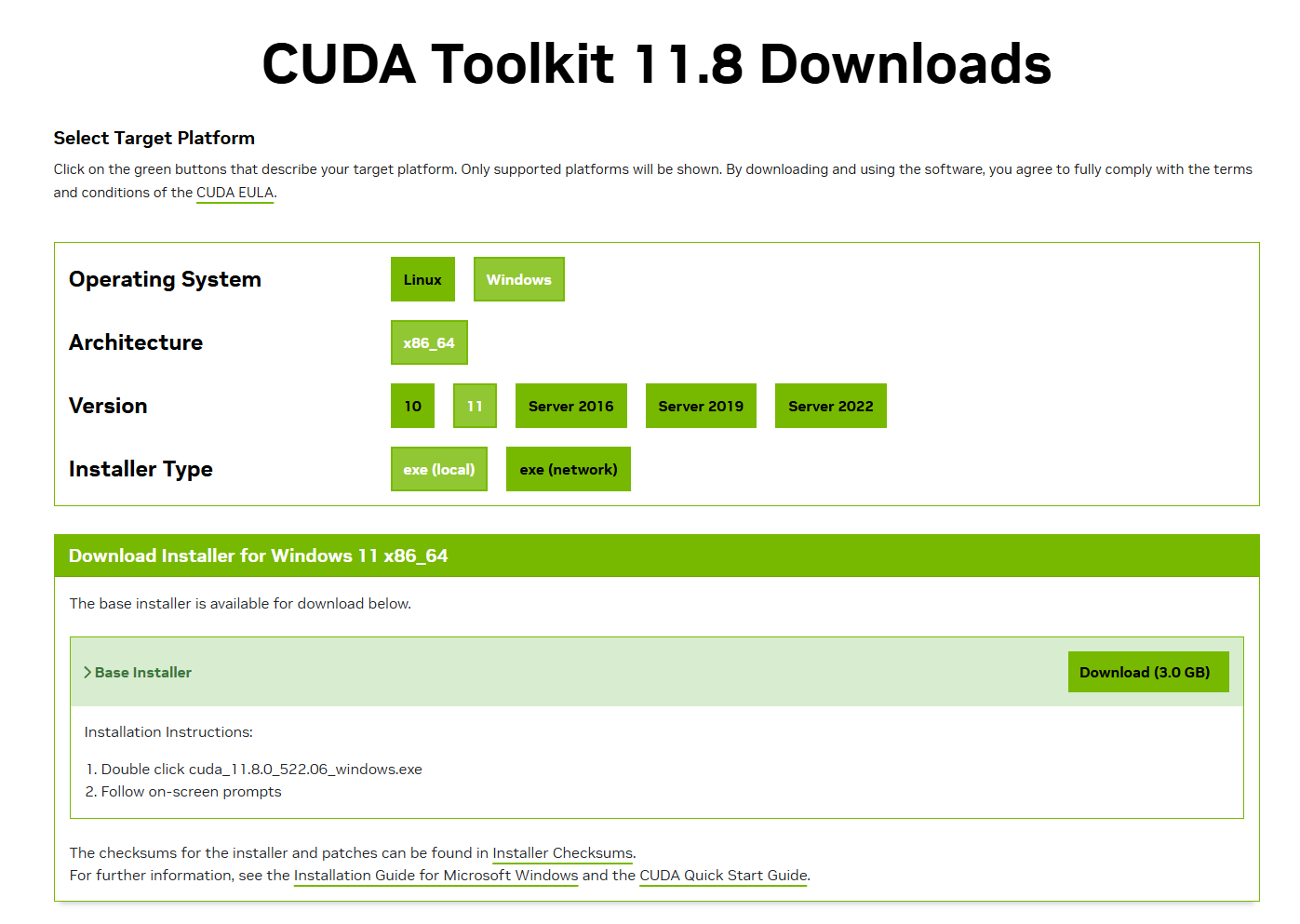
설치
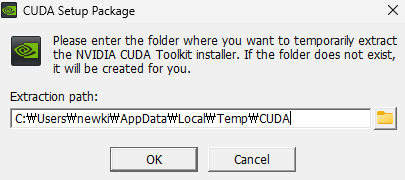
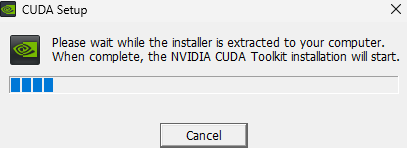
설치가 다되면 아래의 창이 나오게 됩니다.
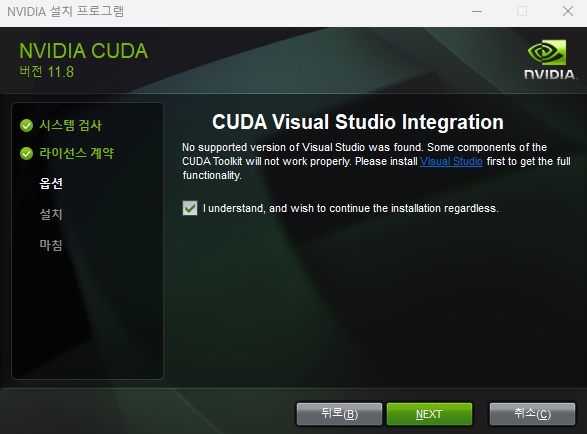
그럼 이런 사진이 나오게되는 데 그냥 NEXT 해주시면 됩니다.
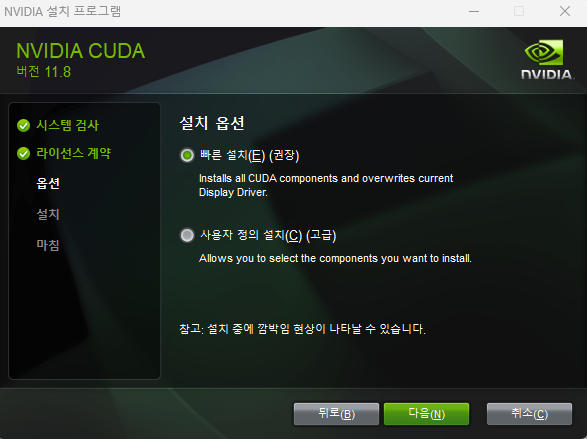
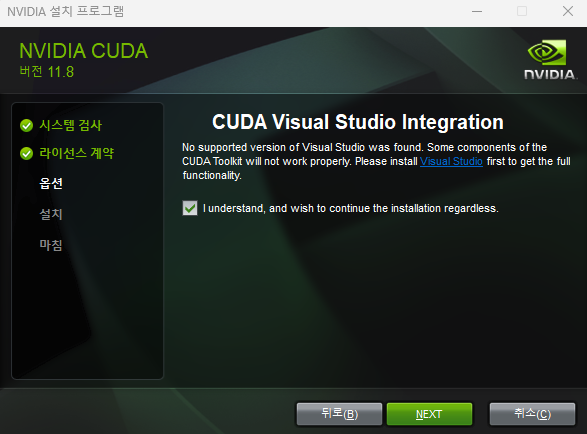
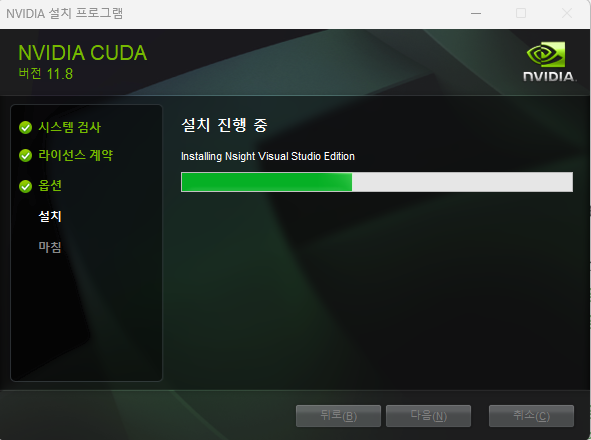
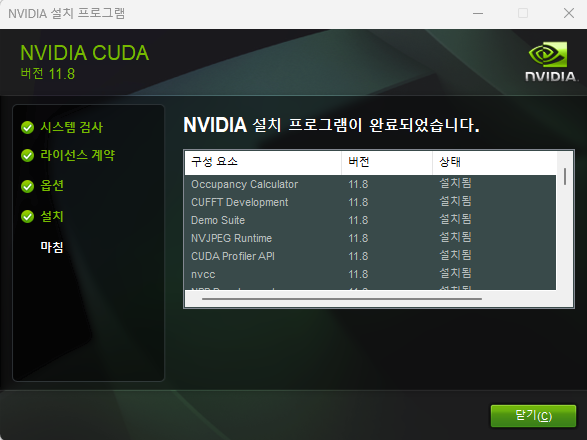
중간에 nsight visual studio edition에서 멈추시는 분은 visual studio를 재설치하면 됩니다. 저 또한 13.xx 버전을 사용하니깐 중간에 멈추는 현상이 발생햇는데 버전이 호환이 되지 않아서 지웠다가 다시 설치하니깐 설치가 됐습니다!
CUDA 환경 변수 경로 확인
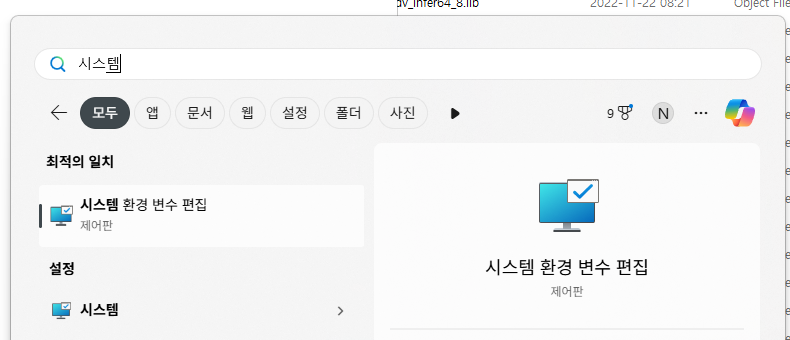
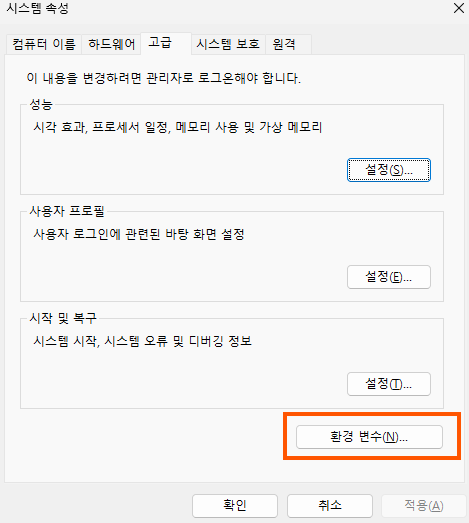

환경 변수가 잘 설치 된 모습을 볼 수 있습니다!!
cuDNN 설치
아래 링크에서 CUDA 11.8과 호환되는 cuDNN 8.7.0을 다운로드를 하겠습니다! 이때 NVIDIA 웹사이트 계정이 있어야 다운로드가 가능합니다.
https://developer.nvidia.com/rdp/cudnn-archive
cuDNN Archive
Download releases from the GPU-accelerated primitive library for deep neural networks.
developer.nvidia.com
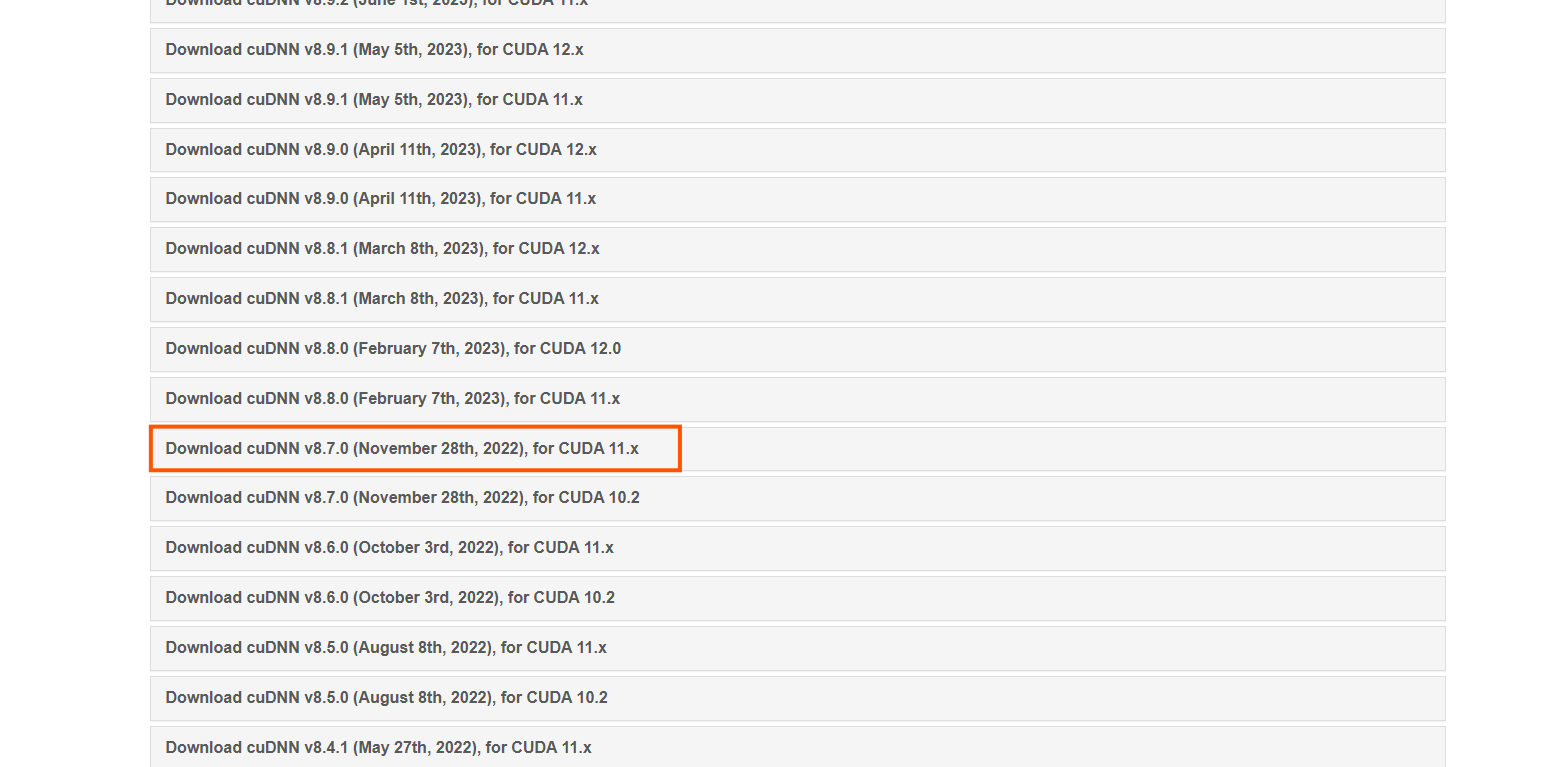
설치해준후 zip 파일로 저장을 합니다!
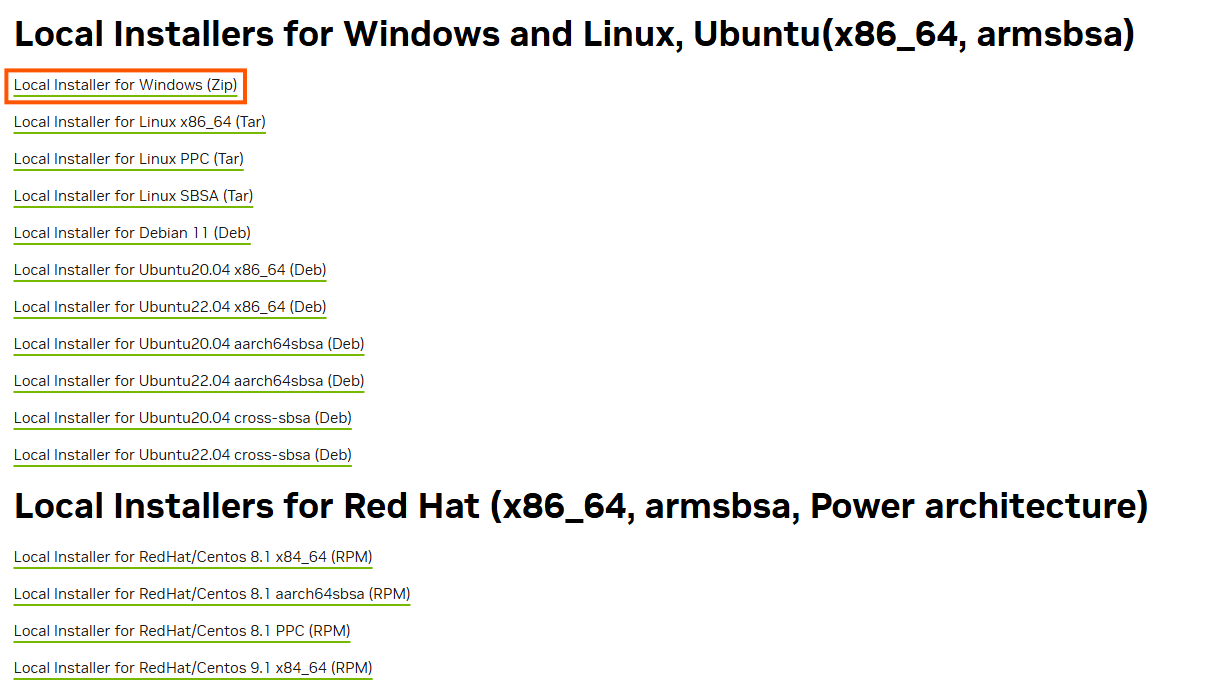
이후 파일을 옮겨주면 됩니다!
cuDNN bin, lib, include 폴더 안의 파일을 cuda 폴더내의 bin, lib, includ로 옮기기
다운로드 받은 cuDNN를압축을 풀어서 종류별로 CUDA Toolkit 디렉토리에 복사합니다.

bin에 있는 .dll 파일을 아래 경로로 복사
C:\Program Files\NVIDIA GPU Computing Toolkit\CUDA\v11.8\bin
include에 있는 .h 파일을 아래 경로로 복사
C:\Program Files\NVIDIA GPU Computing Toolkit\CUDA\v11.8\include
lib\x64에 있는 *.lib 파일을 아래 경로로 복사
C:\Program Files\NVIDIA GPU Computing Toolkit\CUDA\v11.8\lib\x64deviceQuery.exe 실행
(윈도우키+R, cmd 입력) 윈도우 명령 프롬프트를 실행한 후 “C:\Program Files\NVIDIA GPU Computing Toolkit\CUDA\v11.8\extras\demo_suite\deviceQuery.exe” 실행하면 설치가 완료된 것을 볼 수 있습니다!
cd C:\Program Files\NVIDIA GPU Computing Toolkit\CUDA\v11.8\extras\demo_suite
deviceQuery.exe
'Tools & Setup > Setting' 카테고리의 다른 글
| Docker 설치 방법 (Windows 11 기준) (0) | 2025.05.13 |
|---|---|
| Java JDK 8 다운로드 (0) | 2025.04.23 |
| Dataset 수집 (0) | 2025.04.02 |
| Vibe Coding을 위한 Cursor 소개 및 설치 방법 (0) | 2025.03.27 |
| Linux torch 버전 확인하는 법 (0) | 2025.03.10 |