개발을 하다 보면 때때로 "코드가 내 맥락을 알아서 써졌으면 좋겠다"는 생각을 해본 적 있으시죠? 오늘은 그런 바람을 어느 정도 현실로 만들어줄 수 있는 Vibe Coding 개념과, 이를 실현할 수 있는 강력한 도구 중 하나인 Cursor를 소개하고 설치하는 방법까지 정리해보려 합니다.
Vibe Coding이란?
Vibe Coding은 간단히 말해, “개발자가 뭘 하려는지 감을 잡고 코드나 기능을 제안하거나 완성해주는 코딩 방식”을 말합니다.
이 방식은 특히 LLM 기반의 AI 코딩 도구들과 잘 맞습니다. 단순한 자동완성 기능이 아닌, 의도 파악, 구조 설계, 문맥 보완까지 해주는 점에서 매우 강력합니다.
Cursor란?
Cursor는 GitHub Copilot을 대체할 수 있는 AI 기반 코드 편집기입니다.
기본적으로 VS Code 기반으로 작동하면서, LLM을 이용해 자연어 기반 코드 작성, 수정, 문서화 등을 할 수 있습니다.
주요 특징
- VS Code 환경 그대로 사용 가능
- 빠른 응답 속도
- GPT 기반 AI 코드 도우미
- 자연어로 코드 리팩토링, 설명, 생성 가능
Cursor 설치 방법
1. 공식 웹사이트 접속
https://www.cursor.so 에 접속합니다.
2. 설치하기
운영체제에 맞는 설치 파일을 다운로드합니다.
- macOS: .dmg
- Windows: .exe
- Linux: .AppImage or .deb
설치 후 처음 실행하면, GitHub 또는 이메일 기반 로그인 창이 나옵니다.
3. API 키 설정 (Optional)
Cursor는 OpenAI API 키 없이도 무료로 사용 가능하지만, 개인 API 키를 연결하면 더 많은 기능을 쓸 수 있습니다.
- https://platform.openai.com/account/api-keys 에서 API 키 발급
- Cursor 내에서 Cmd+Shift+P → OpenAI: Set API Key 입력 후 붙여넣기
설치
https://www.cursor.com/ 우선 옆에 있는 홈페이지에 들어가줍시다!
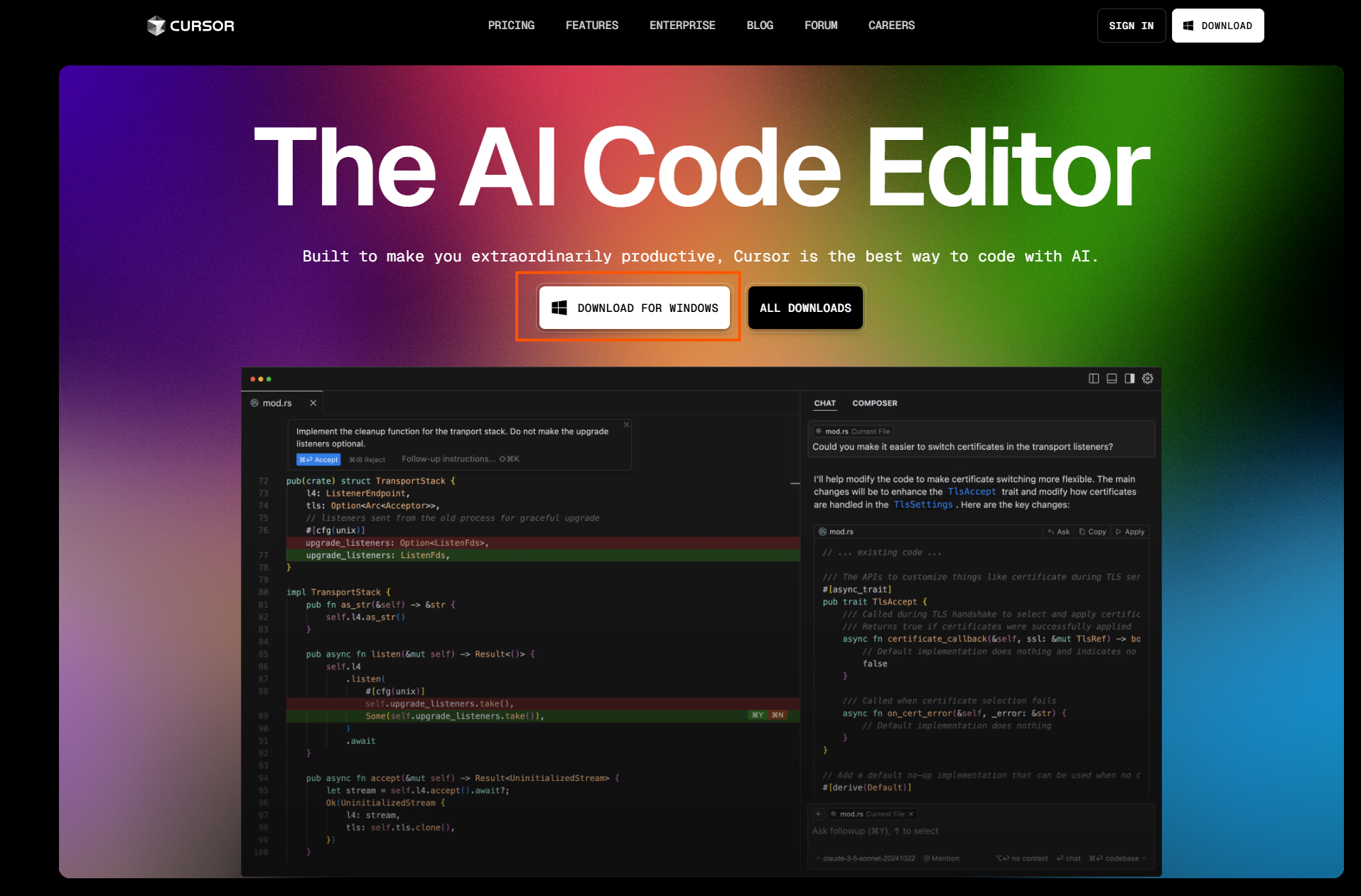
여기서 자신의 운영체제에 맞는 파일을 설치해주시면 됩니다. 저는 window를 사용하고 있어서 window로 설치하겠습니다.
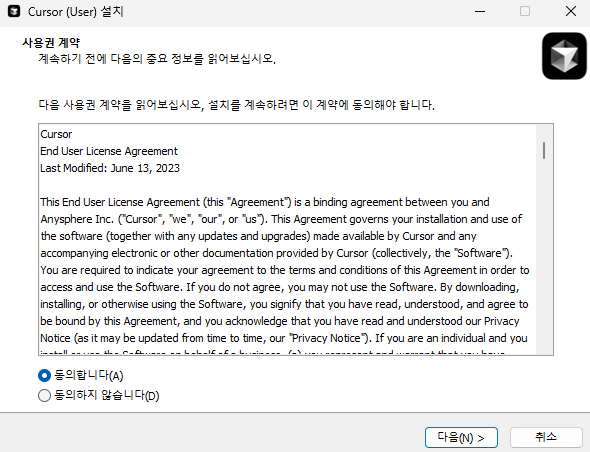
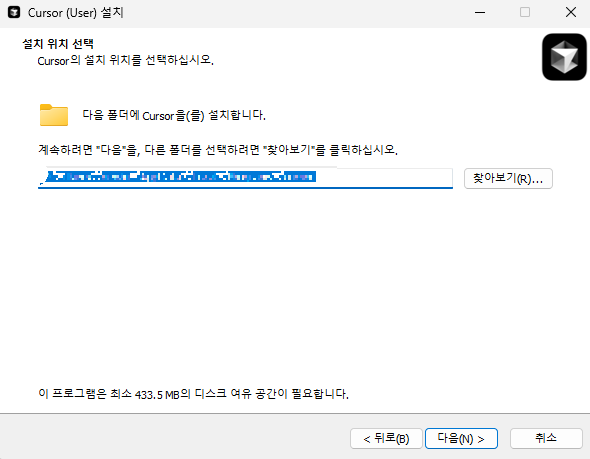
433.5MB로 생각보다 무거운 것을 알 수 있습니다.
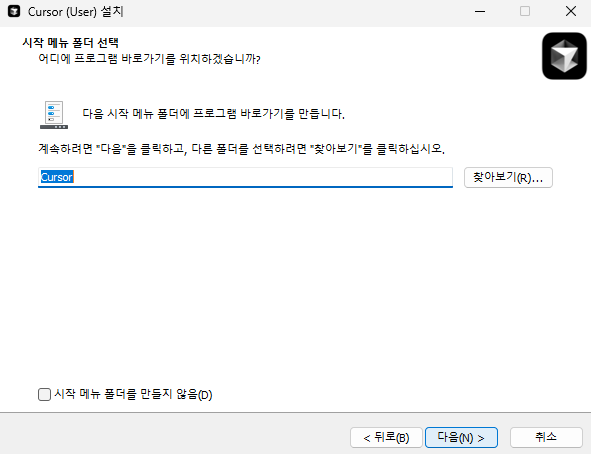
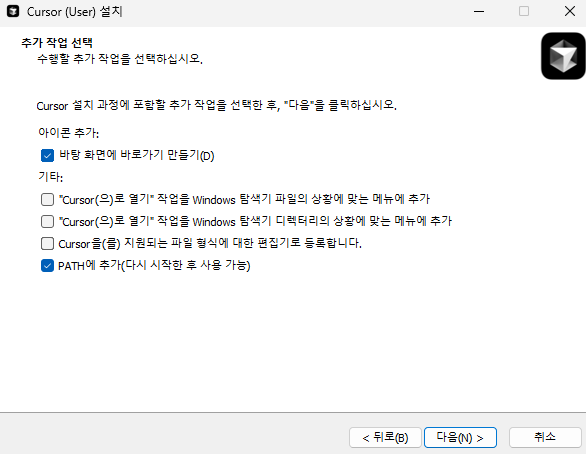
그럼 설치가 된 것을 알 수 있습니다.
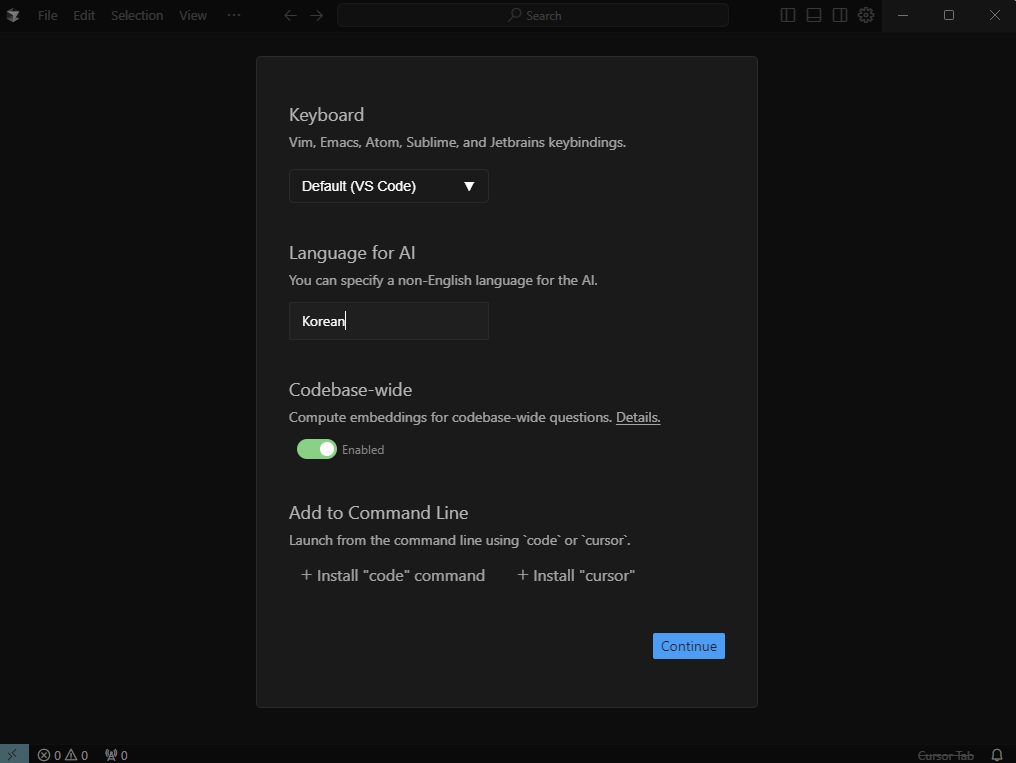
Keyboard (키보드)
Vim, Emacs, Atom, Sublime, 그리고 Jetbrains 키 바인딩 지원.
**Default (VS Code)**로 설정되어 있음.
어떤 에디터 스타일의 단축키를 사용할지 선택할 수 있습니다. 기본값은 VS Code 스타일입니다.
Language for AI (AI 언어)
AI에게 사용할 언어를 영어가 아닌 다른 언어로 지정할 수 있습니다.
현재 Korean으로 입력되어 있음.
AI가 대화 시 사용할 언어를 설정할 수 있습니다. 여기서는 한국어로 설정되어 있습니다.
Codebase-wide (전체 코드베이스)
코드베이스 전체에 대한 질문을 위해 임베딩을 계산합니다.
Enabled (활성화됨)
프로젝트 전체를 이해할 수 있도록 AI가 코드를 분석하는 기능이 켜져 있습니다.
Add to Command Line (명령줄에 추가)
code 또는 cursor 명령어로 커서 에디터를 명령줄에서 실행할 수 있도록 합니다.
- + Install "code" command
- + Install "cursor"
터미널에서 code 또는 cursor 명령어로 이 에디터를 열 수 있도록 설치 옵션을 제공합니다.
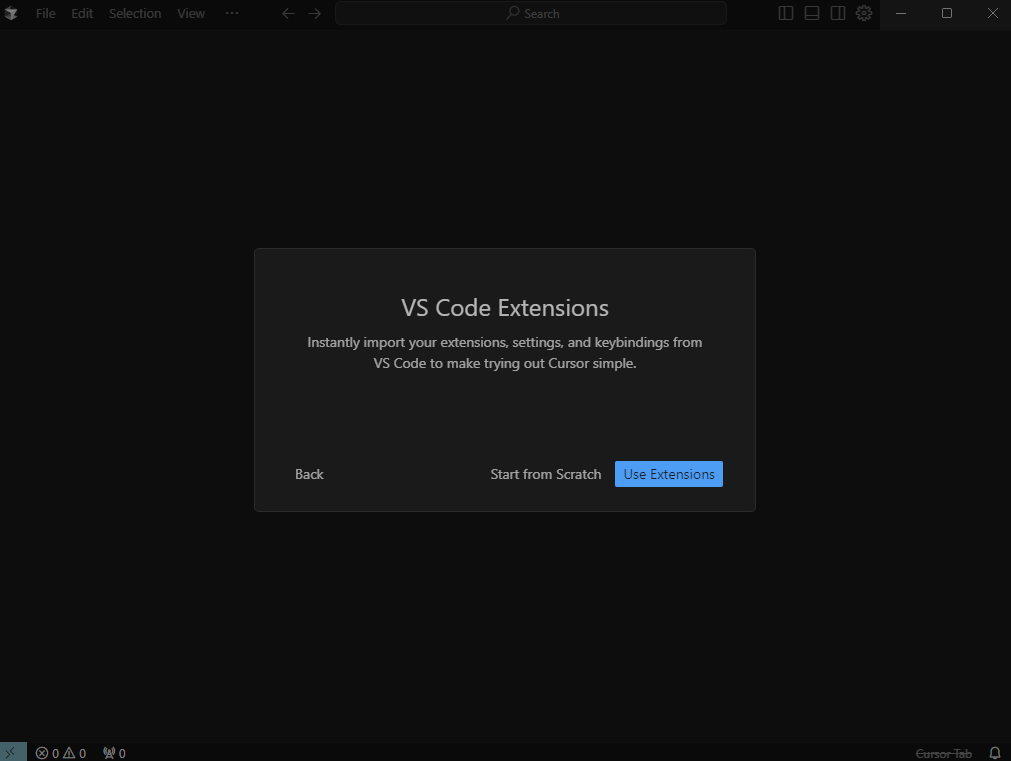
각 버튼 의미
- Use Extensions (파란 버튼)
VS Code에서 쓰던 확장 기능, 설정을 자동으로 가져옵니다. - 보통 VS Code를 써봤다면 이걸 누르는 게 편해요.
- Start from Scratch
아무것도 없이 처음부터 새로 시작합니다. - Back
이전 화면으로 돌아갑니다.
결론
VS Code에서 쓰던 설정이 있다면 "Use Extensions" 버튼 누르는 게 편하고 빠릅니다.
처음부터 새로 시작하고 싶다면 "Start from Scratch"를 누르면 되고요.
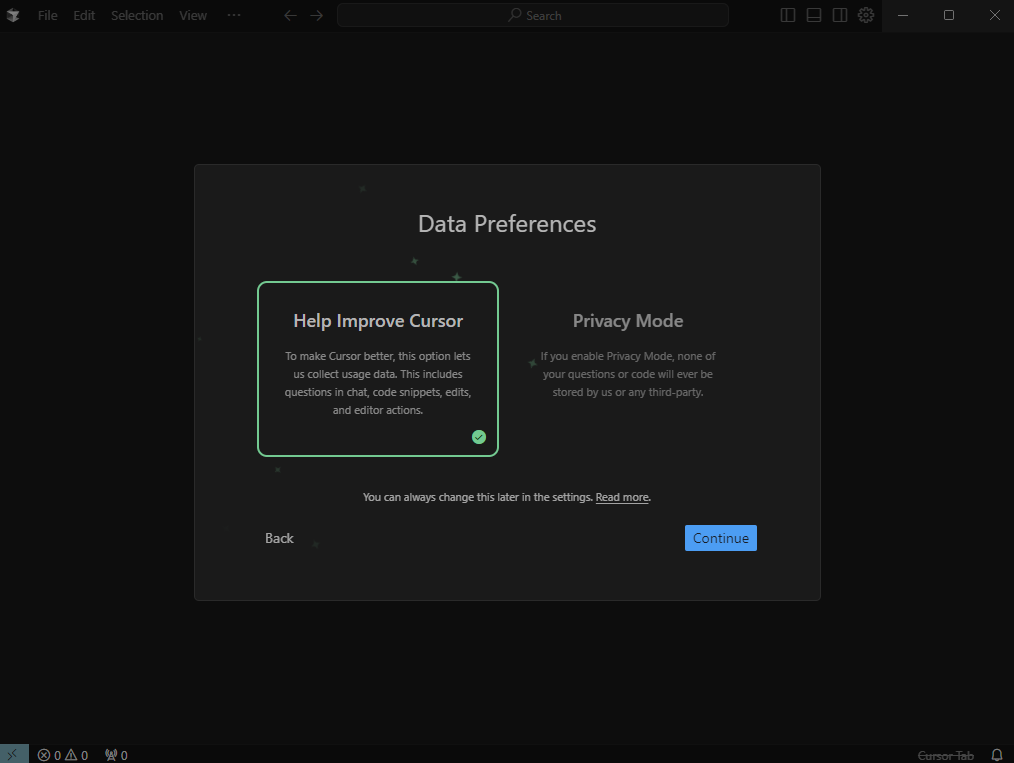
Help Improve Cursor (Cursor 개선에 도움 주기)
Cursor를 더 좋게 만들기 위해 사용 데이터를 수집할 수 있도록 허용합니다.
여기에는 채팅 질문, 코드 스니펫, 편집 내용, 에디터 사용 동작 등이 포함됩니다.
체크되어 있으면, Cursor 개발팀이 사용자 데이터를 분석해서 퀄리티를 개선할 수 있습니다!
Privacy Mode (개인 정보 보호 모드)
이 모드를 활성화하면, 당신의 질문이나 코드가 Cursor 또는 제3자에게 저장되지 않습니다.
즉, 개인정보 보호를 강화하고 싶으면 이걸 켜는 게 좋습니다.
저는 Privacy Mode로 실행했습니다!
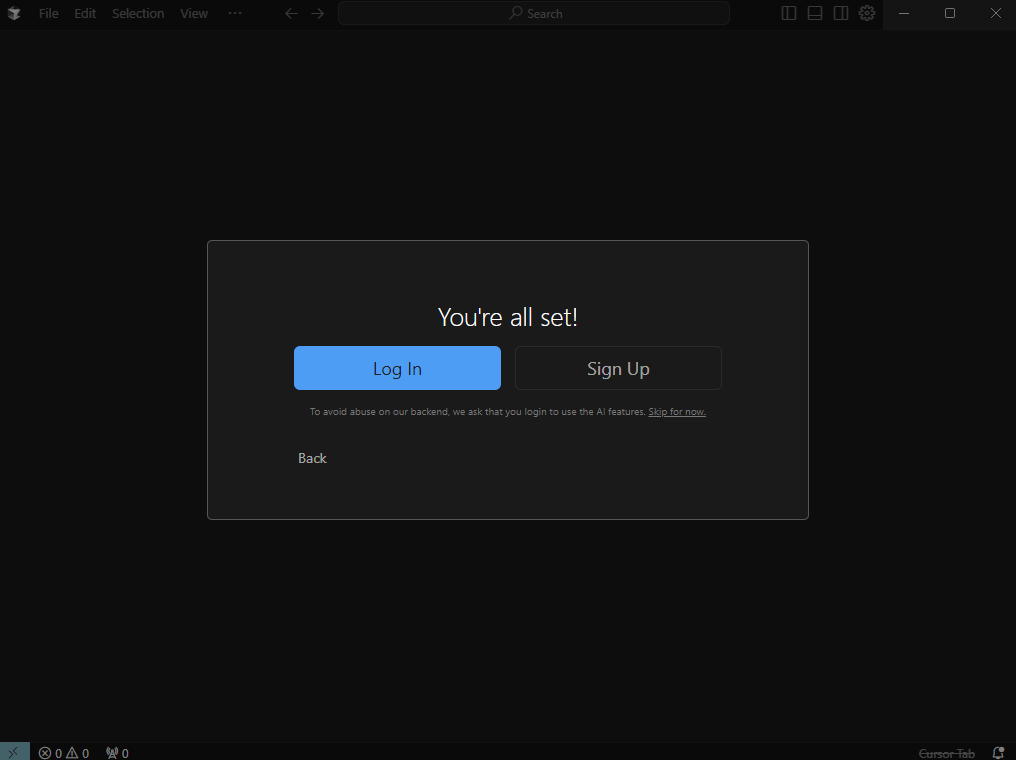
이제 oauth 인증방식 또는 회원가입을 하셔서 로그인 하시면 됩니다!
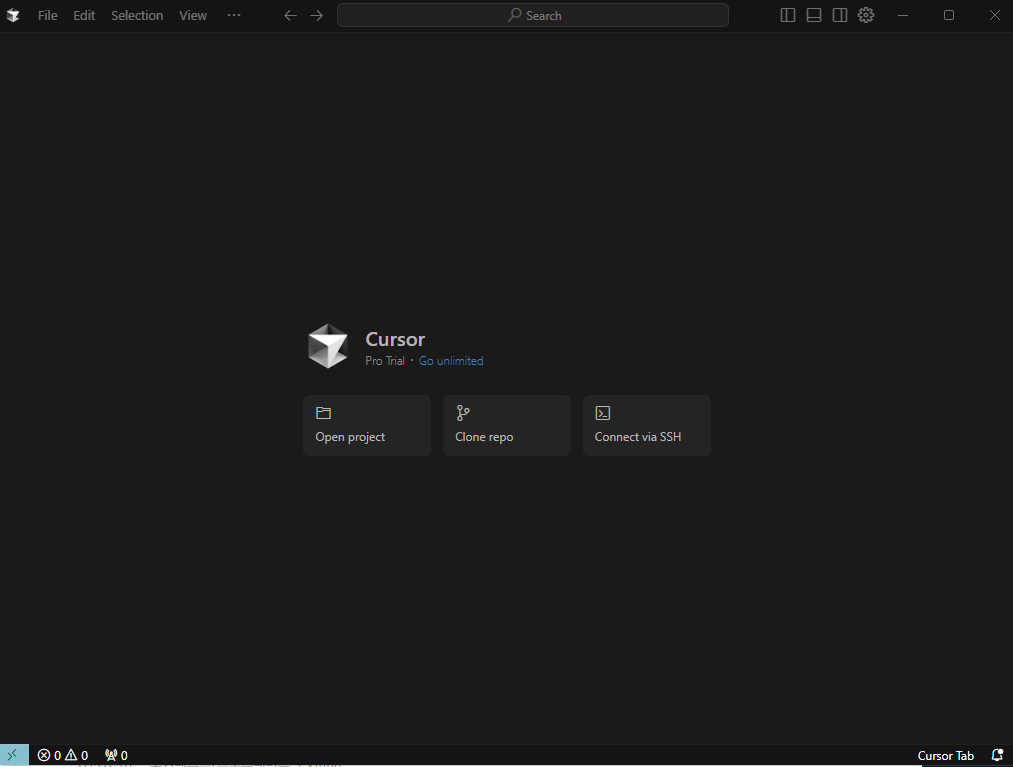
이렇게 실행된 모습을 볼 수 있습니다!
'Tools & Setup > Setting' 카테고리의 다른 글
| Windows에서 CUDA 설치하는 방법 (NVIDIA GPU) (0) | 2025.04.15 |
|---|---|
| Dataset 수집 (0) | 2025.04.02 |
| Linux torch 버전 확인하는 법 (0) | 2025.03.10 |
| Ubuntu(우분투)에서 새 계정 생성하는 방법 (0) | 2025.03.07 |
| Ubuntu TensorFlow 버전에 호환되는 cuDNN 설치 (0) | 2025.03.06 |